
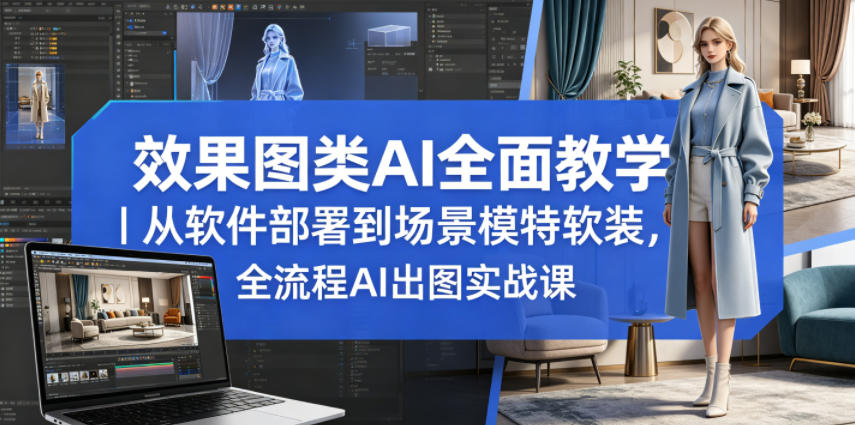
效果图类AI全面教学|从软件部署到场景模特软装,全流程AI出图实战课
软件部署
- Stable Diffusion WebUI 部署:可下载秋叶整合包等一键安装包,解压至非中文目录,双击启动器文件,等待环境配置完成,即可通过浏览器访问本地地址(通常为http://127.0.0.1:7860)进入操作界面。也可手动部署,先安装 Python 和 Git,再克隆 WebUI 仓库并启动相关脚本。
- ComfyUI 部署:可借助函数计算应用模板部署。访问函数计算应用模板,选择地域(如华东 1 杭州或华东 2 上海),保持其他配置默认,单击创建应用。部署完成后,可通过访问域名进入 ComfyUI 界面。
基础出图设置
- 提示词输入:在 Stable Diffusion 等工具界面左侧输入区,有 “正向提示词”(描述想要的内容)和 “负向提示词”(排除不想要的内容)文本框。例如生成现代简约风格客厅效果图,正向提示词可写 “现代简约风格客厅,浅灰色地砖,白色乳胶漆墙面,灰色布艺沙发,木质茶几” 等,负向提示词可写 “low quality,worst quality” 等避免低质量画面。
- 参数调整:中间控制区可调整宽度 / 高度(设置分辨率)、推理步数(步数越多图越精细)、引导系数(数值越高越贴合提示词)、随机种子(固定种子可重现特定画面)等参数。
场景模特软装出图实战
- 室内软装效果图制作:若有毛坯房照片,可利用 ControlNet 插件辅助出图。将照片导入 ControlNet,选择合适预处理器,如 MLSD(直线)可提取房屋结构线,让 AI 基于结构进行软装布置。设置好后启用 ControlNet,再在 Stable Diffusion 中选择写实类模型,如 anything – v4.5 等,输入包含软装材质、色彩、风格等的正向提示词,如 “北欧风软装,浅木色地板,白色纱帘,米色沙发搭配蓝色抱枕”,调整采样迭代步数和采样方法等参数后生成图像。
- 模特场景图制作:先明确广告或设计需求,准备好产品素材和相关文案,从文案中提取关键词,如 “时尚女装,夏季连衣裙,沙滩场景,模特笑容甜美”。利用 AI 工具生成图像,调整风格、色彩、构图等参数,生成多张图后挑选出合适的。若需将产品与模特融合,可将产品元素融入选定图像中,通过排版设计等让整体视觉效果更佳。
后期优化
生成图像后,可使用 Photoshop 等软件进行后期处理。如调整色彩饱和度、对比度,修复细节瑕疵,添加光影效果等,还可利用超分工具将图像放大到印刷或展示所需的分辨率。
声明:如若本站内容侵犯了原著者的合法权益,可联系我们进行处理。
注:文中内容出了标题和图片以外,内容为AI所写,如有雷同,请联系wuliuyiwu@foxmail.com删除,谢谢!

评论(0)