
Stable Diffusion商业系统班|零基础安装入门,可控生图+商业海报实战全教学
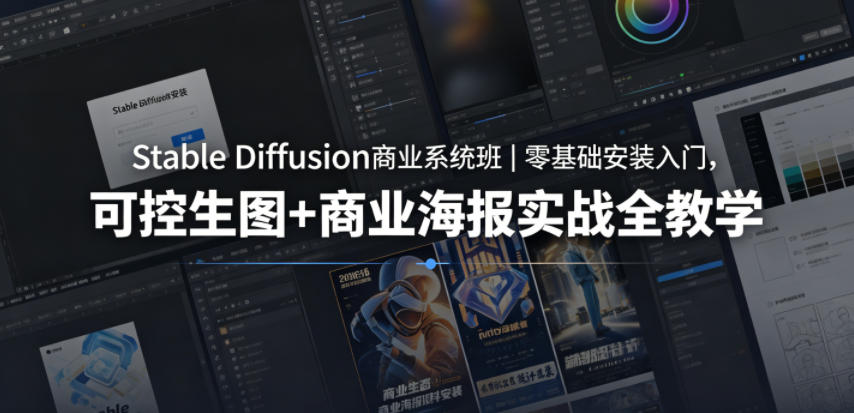
零基础安装入门
- 硬件准备:推荐使用 NVIDIA 显卡,如 RTX 3060 及以上,显存 8GB+。系统可选择 Windows 10/11 或 Ubuntu 20.04,预留至少 20GB 存储空间。
- 安装方法:新手可选择秋叶整合包,下载后解压至非中文目录,双击 “启动器.exe”,等待环境配置完成,浏览器会自动打开http://127.0.0.1:7860。技术流可手动部署,先安装 Python 3.10 和 Git,然后克隆 WebUI 仓库,进入目录并启动 webui-user.bat。
- 模型下载与管理:主流模型如用于人像写真的 Realistic Vision V5.1、二次元动漫的 Anything V5 等,可从 Hugging Face 或 Civitai 下载,存放于 stable-diffusion-webui/models/Stable-diffusion/ 目录。
可控生图
- 安装 ControlNet 插件:在 WebUI 的 “Extensions” 选项卡中选择 “Install from URL”,输入 ControlNet 的 GitHub 仓库地址安装,或手动下载解压到 extensions 目录。重启 WebUI 后,在 “Settings”→“ControlNet” 中勾选相关选项启用。
- 准备预训练模型:从官方 Hugging Face 仓库下载所需的 ControlNet 模型,如 control_v11p_sd15_canny.pth,放入 extensions/sd-webui-controlnet/models 目录。
- 使用流程:在 WebUI 的 “txt2img” 或 “img2img” 选项卡中展开 ControlNet 面板,上传输入图像,选择预处理器和对应模型,调整控制权重和起始 / 终止步数,输入文本提示词后生成图像。
商业海报实战
- 项目准备:明确海报基本要求,如客户提供的产品照片、主题关键词、输出规格等。对产品照片预处理,使用 GIMP 去除背景并调整为统一白色背景,保存为 PNG 格式。制作构图模板,确定产品在画布中的位置、大小和旋转角度。
- 初稿生成:在 Stable Diffusion WebUI 中设置模型、采样器、步数、分辨率等参数。编写正向提示词描述海报效果,反向提示词避免瑕疵。设置 ControlNet,选择 Canny 预处理器和对应模型,控制权重建议在 0.7-0.9 之间,生成多个批次后选择最佳效果的作为基础。
- 精准产品融合:若初稿中产品形态失真,可将生成的背景图和原始模板产品图层导入 PS 或 GIMP,通过颜色匹配、蒙版精细处理等操作,使产品与背景融合自然。
- 画质提升与风格优化:采用 img2img 配合 Ultimate SD Upscale 脚本进行无损放大,设置合适的去噪强度等参数。也可使用多 ControlNet 协同工作,如 Canny 边缘控制产品形态,IPAdapter 注入参考图风格,注意控制权重总和避免出现双重轮廓等问题。
声明:如若本站内容侵犯了原著者的合法权益,可联系我们进行处理。
注:文中内容出了标题和图片以外,内容为AI所写,如有雷同,请联系wuliuyiwu@foxmail.com删除,谢谢!

评论(0)