
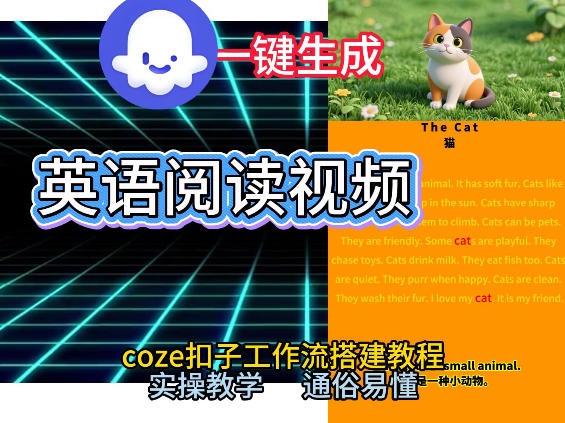
Coze工作流一键生成少儿英语阅读短视频,从0到1演示搭建过程,实操教学,小白也可以学会,搭建自己的AI智能体
注册与创建智能体
- 注册 Coze:访问 Coze 官网,在首页点击登录,填写手机号接收验证码,完成注册和登录。
- 创建智能体:登录后,点击页面中的 “+” 号或进入工作空间点击右上角的 “创建”,输入智能体名称和功能介绍,如名称为 “少儿英语阅读小助手”,介绍可写 “帮助少儿学习英语阅读,生成相关短视频”,点击创建后进入智能体编排页面。
搭建工作流
- 开始节点设置:在工作流区域点击右侧加号添加工作流,设置开始节点,输入英语主题和剪映 API 密钥等基础参数变量。这是工作流的起点,后续操作将基于此输入展开。
- 生成封面:添加 “大模型” 节点,选择通用 Pro 模型,设置生成 16:9 横版封面图,风格要适配少儿英语内容,如色彩鲜艳、形象可爱的卡通风格。
- 生成双语参数:接入豆包大模型节点,生成主题相关双语参数,输出句式难度、插图风格等变量,为后续内容生成提供标准。
- 语音合成:添加 TTS 插件节点,调用该插件生成美式发音,可根据需求自定义语速、音调,将英语阅读内容转化为音频。
- 智能分句处理:使用正则表达式节点,对输入的英语短文进行分割,将长难句拆分成适合少儿的分段教学内容,便于理解。
- 分镜画面生成:添加节点自动为每个短句生成插画场景,可选择合适的 AI 绘画模型节点,保持风格统一,如都采用 3D 卡通风格。
- 视频合成:调用剪映插件节点,自动合成带转场效果的分段视频,可配置并发数控制生成速度,将前面生成的画面、音频等整合为完整视频。
将工作流添加到智能体
- 在智能体编排页面的工作流区域,点击右侧的加号图标,选择刚才创建好的工作流。然后在智能体的人设与回复逻辑区域,引用工作流的名称来调用工作流,这样智能体就能按照工作流编排的流程生成少儿英语阅读短视频。
预览与调试
- 在智能体编排页面右侧的调试窗口,输入英语主题等相关指令,测试工作流是否正常运行,查看生成的短视频内容、语音、画面等是否符合预期。如有问题,可返回工作流中对相应节点进行调整优化。
发布智能体
- 确认智能体运行正常后,点击右上角的发布按钮,可选择发布到 Coze 商店等平台。发布后,即可使用该智能体,通过输入不同的英语阅读主题,一键生成少儿英语阅读短视频
声明:如若本站内容侵犯了原著者的合法权益,可联系我们进行处理。
注:文中内容出了标题和图片以外,内容为AI所写,如有雷同,请联系wuliuyiwu@foxmail.com删除,谢谢!

评论(0)