7天学会用手机剪辑视,保姆级教程,有手就会,0基础自媒体短视频创作教程
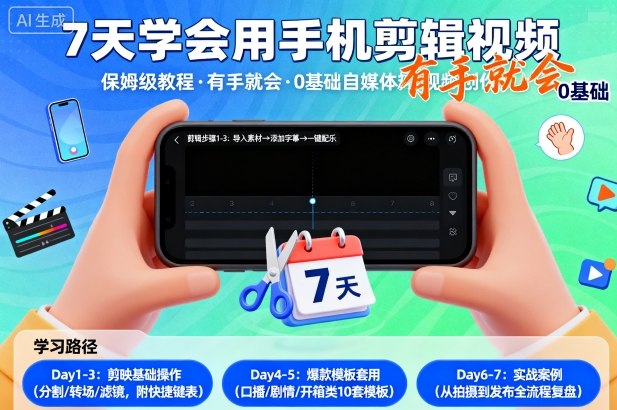
第一天:认识剪辑软件与基础操作
- 软件选择:下载剪映 APP,它功能丰富且操作简单,对新手非常友好。
- 熟悉界面:打开剪映,了解各个功能区域,如素材库、剪辑轨道、预览窗口等。
- 基础操作
- 导入素材:点击 “+” 号,从手机相册中导入提前拍摄好的视频、图片等素材。
- 素材排序:在剪辑轨道上长按素材可进行拖动,调整素材的顺序。
- 修剪长度:点击选中素材,拖动素材两端即可裁剪掉不需要的部分。
第二天:转场与特效应用
- 转场效果
- 添加转场:在两段视频素材之间的连接点,点击下方菜单栏中的 “转场”,选择合适的转场效果,如淡入淡出、叠化等,让视频过渡更自然。
- 效果调整:对添加的转场效果,可以设置持续时间等参数,以达到理想的过渡效果。
- 特效添加:点击 “特效”,浏览各种特效分类,如风格、氛围、动画等,选择合适的特效添加到视频中,为视频增添独特风格。
第三天:音乐与配音搭配
- 添加背景音乐:点击 “音频”,进入音乐素材库,挑选与视频风格和氛围相匹配的背景音乐,如欢快的音乐适合搞笑视频,舒缓的音乐适合风景类视频。
- 音乐编辑:通过 “音量” 调节,确保背景音乐的音量适中,不会盖过视频中的人声或其他重要声音。还可以利用 “淡化” 功能,使音乐的开头和结尾有淡入淡出的效果。
- 配音录制:如果视频需要配音,点击 “录音” 按钮,即可进行配音录制。录制时注意环境安静,声音清晰。
第四天:字幕与文本制作
- 智能字幕:剪映的智能字幕功能可以一键识别视频中的语音内容并自动生成字幕。点击 “文字”,选择 “智能字幕”,即可快速添加字幕。
- 字幕美化
- 字体选择:挑选合适的字体,让字幕更易于阅读,同时与视频风格相符,如可爱风格的视频可选择圆润的字体。
- 位置与大小调整:通过上下左右拖动字幕,调整其在画面中的位置,还可以拉伸字幕框来改变字幕大小。
- 添加样式:为字幕添加描边、阴影或颜色等效果,提高字幕在不同背景下的可读性。
第五天:进阶剪辑技巧一
- 一键抠像:若需要将视频中的人物或物体从背景中分离出来,可使用 “一键抠像” 功能。上传视频后,点击 “抠像” 工具,选择相应的抠像模式,如人物抠像、物体抠像等,软件会自动去除背景。
- 画面裁剪与调整:利用 “裁剪” 功能,对视频画面进行裁剪,去除多余的部分或调整画面的构图。还可以通过 “调节” 功能,调整视频的亮度、对比度、饱和度、色温等参数,优化画面效果。
第六天:进阶剪辑技巧二
- 画中画效果:可以将一个视频或图片以画中画的形式叠加在主视频上,增加视频的丰富度和层次感。点击 “画中画”,导入需要添加的素材,调整其大小、位置、透明度等参数。
- 蒙版应用:配合画中画使用蒙版功能,能够更精确地控制画中画素材的显示区域。选择合适的蒙版形状,如矩形、圆形等,通过调整蒙版的大小、位置和羽化值,使画中画效果更加自然。
第七天:导出与发布
- 导出设置:点击 “导出” 按钮,进行导出设置。一般发布到抖音、快手等平台,选择 1080P 分辨率,30 帧 / 秒的帧率,码率在 8-12Mbps 左右即可。
- 视频发布
- 标题与封面:为视频起一个吸引人的标题,制作精美的封面图,吸引用户点击观看。
- 文案撰写:在发布界面撰写一段简洁明了的文案,介绍视频的主要内容,引导用户互动。
- 话题标签:添加相关的话题标签,提高视频的曝光度
声明:如若本站内容侵犯了原著者的合法权益,可联系我们进行处理。

评论(0)
