
(18950期)4小时极速入门Coze!从创建游戏NPC到部署Discord,零基础小白也能做出AI智能体
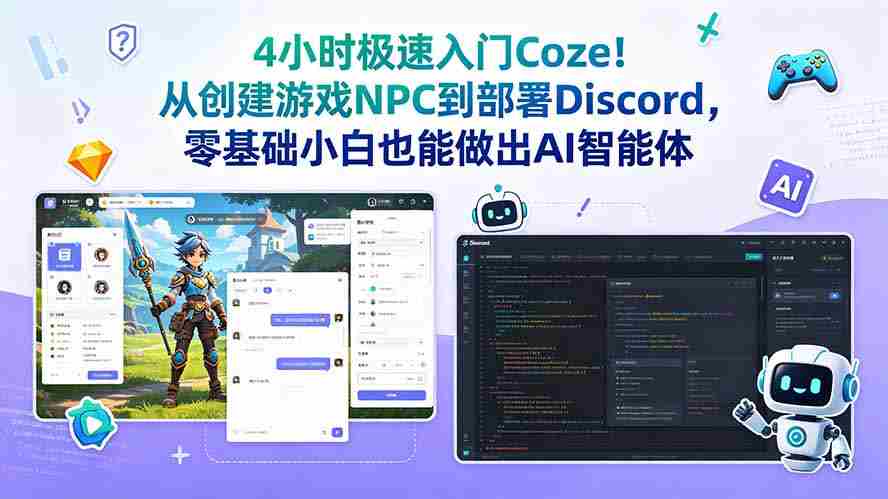
注册与创建智能体
- 注册账号:访问Coze 官网,可选择抖音一键登录、手机号注册或飞书账号登录,注册后完善个人信息,进入 “个人空间”→“项目开发”。
- 创建智能体:点击页面左上角的 “⊕”,输入智能体名称和功能描述,可自动生成头像或切换到 “create with ai” 让系统根据描述创建。创建后进入智能体开发页面。
配置游戏 NPC 智能体
- 设定角色与 Prompt:在左侧的 “persona & prompt” 面板,描述 NPC 的身份,如 “你是一位生活在中世纪魔法小镇的神秘巫师,精通各种魔法咒语”,并设计语言风格,如 “回答时使用神秘、古老的语气”,还可限制回答范围,让其更符合角色设定。
- 添加技能:在 “Skills” 标签页添加相关技能,如基础问答、多语言翻译等。若游戏有特定知识需求,可进入 “Knowledge” 标签页,上传游戏背景故事、任务指南等文档(支持 PDF/DOCX/TXT),点击 “Train” 训练专属知识模型,使 NPC 能根据这些知识回答玩家问题。
- 设置对话流或自主规划模式:若 NPC 对话流程较固定,如新手引导,可选择 “单 Agent(对话流)” 模式;若需要 NPC 自主处理复杂任务,如根据玩家行为制定策略,可选择 “单 Agent(自主规划)” 模式。
测试智能体
在右侧的 “preview & debug” 面板,与创建好的 NPC 智能体进行对话测试,输入各种游戏中的常见问题或场景,查看智能体的回答是否符合预期,若不符合,可返回修改 Prompt 或技能配置。
部署到 Discord
- 获取相关权限:登录 Discord 开发者平台,创建一个新的应用,在应用页面的 “Bot” 选项中,点击 “Add Bot” 添加机器人,并获取其 Token,这是机器人在 Discord 中的身份凭证。
- 配置 Coze:在 Coze 平台中找到部署相关设置,通常在智能体的发布或部署选项中,选择 Discord 作为部署平台,输入之前获取的 Discord Bot Token 等相关信息,按照提示完成配置。
- 完成部署:配置完成后,点击部署按钮,等待系统将智能体部署到 Discord。部署成功后,可在 Discord 中添加该机器人到服务器,玩家就能在服务器中与游戏 NPC 智能体进行互动。
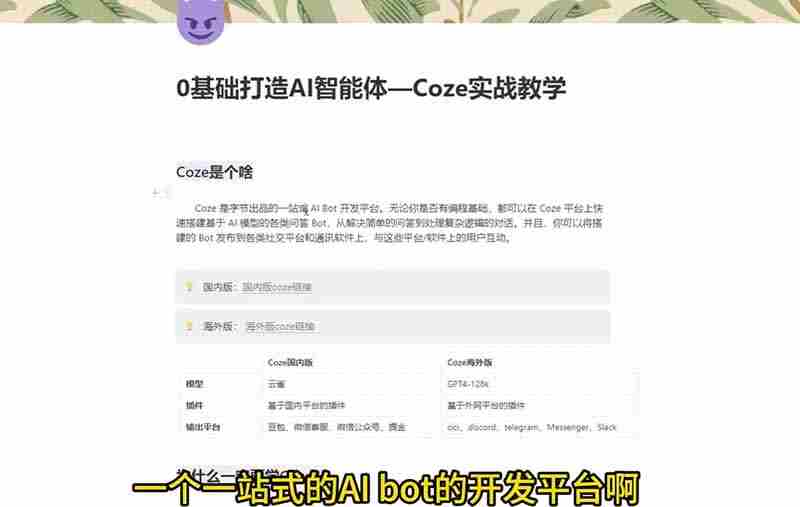
四、课程目录:
1.[Coze实战]第一集_Coze是个啥?.mp4
2.2025学习A|大模型必看的学习路线.mp4
3.[Coze实战]第二集_创建第一个智能体-游戏NPC原始人.mp4
4.[Coze实战]第三集_基于国内大模型搭建个人全能小助手.mp4
5.[Coze实战]第四集全自动短视频生成机器人.mp4
6.[Coze实战]第五集_基于知识库的AI人才库实现.mp4
7.[Coze实战]第六集_基于数据库生人财务管理工具.mp4
8.[Coze实战]第七集_册应用.mo4
9.[Coze实战]第八集基于计划任务的每日信息总结小助手.mp4
10. [Coze实战]第九集将bot部署第三方平台(discord).mp4
11. [Coze实战]第十集_短视频自动洗稿工作流演示.mp4
声明:如若本站内容侵犯了原著者的合法权益,可联系我们进行处理。
注:文中内容出了标题和图片以外,内容为AI所写,如有雷同,请联系wuliuyiwu@foxmail.com删除,谢谢!

评论(0)