
(18582期)古风美少女人物设计进阶教程:零基础从建模贴图到渲染,手把手学会3D人物创作
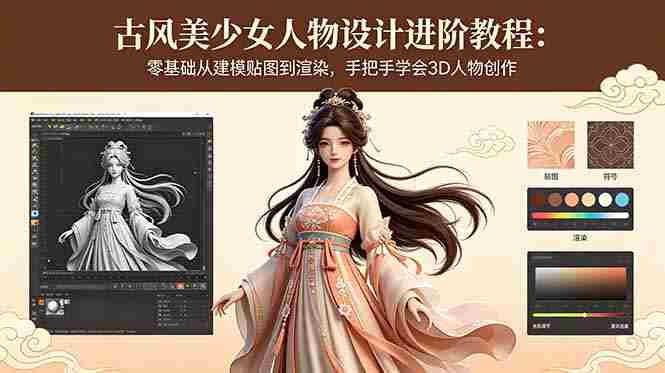
准备工作
- 安装软件和插件:下载安装 Blender 2.93 或更高版本。然后安装 VRM 插件,用于创建和导出 VRM 格式模型。打开 Blender,点击 “Edit”-“Preferences”,在 “Add – ons” 选项卡中点击 “Install…”,选择下载的 VRM 插件 ZIP 文件安装,安装后勾选启用。
- 收集素材:准备古风美少女的参考图片,寻找一些 3D 模型素材作为基础模型,还需准备纹理素材用于后续贴图,同时了解基本人体骨骼结构,可找相关骨骼参考图。
建模
- 创建基础形状:打开 Blender,默认立方体为起点。选中立方体,按 “Tab” 键进入编辑模式,使用移动、旋转和缩放工具,将其修改成美少女的基础形状,完成后按 “Tab” 键返回对象模式。
- 添加骨骼系统:删除默认立方体,添加一个人形基础模型。进入编辑模式调整模型比例和形状以符合人体比例。点击 “Add” 菜单 -“Armature”-“Human (Meta – Rig)” 添加骨骼,调整骨骼位置使其与模型匹配。选中模型,按住 Shift 加选骨骼,然后按 Ctrl+P,选择 “With Automatic Weights” 将模型与骨骼绑定。
- 制作基本表情:在 “Object Data” 面板中,创建形状键来制作简单的表情变化,如微笑、皱眉等。
贴图
- 创建材质:选中角色模型,打开 “Material Properties” 面板,点击 “New” 创建新材质。例如,命名为 “Skin” 作为皮肤材质,在 “Base Color” 选项中选择合适的皮肤颜色。
- 设置材质参数:调整 “Metallic”(金属度)和 “Roughness”(粗糙度)参数,皮肤金属度可设为 0.05-0.1,粗糙度 0.3-0.5;头发金属度 0.0,粗糙度 0.2-0.4;衣物根据材质调整,布料通常金属度 0.0-0.2,粗糙度 0.3-0.7。
- 添加纹理图片:如需添加纹理,点击 “Base Color” 旁边的小圆圈,选择 “Image Texture” 并导入相应纹理图片,为眼睛、头发、衣物等创建单独材质并分别添加合适纹理。
渲染
- 设置光源:选择合适的渲染器,如 Blender 自带的 Cycles 渲染器。添加光源,可设置一个从左上方 45° 往下的暖光主光源,再搭配一个从右后往前的冷光辅光源,突出人物结构。
- 调整渲染设置:设置渲染分辨率,一般 1080P 即可,根据需要调整采样率等参数,避免画面出现噪点。
- 输出渲染:确认设置无误后,点击渲染按钮进行渲染,渲染完成后保存图片或视频格式。
此外,在制作过程中,可利用 Blender 的镜像编辑功能对称编辑模型,将常用工具添加到收藏夹或自定义快捷键提高效率。还可以参考一些古风绘画、影视中的美少女形象,融入发簪、玉佩等古风元素,让角色更具特色。
声明:如若本站内容侵犯了原著者的合法权益,可联系我们进行处理。
注:文中内容出了标题和图片以外,内容为AI所写,如有雷同,请联系wuliuyiwu@foxmail.com删除,谢谢!

评论(0)