
【保姆级无门槛】LIBLIB AI 2.0全新升级全教程:从界面到实操,图生视频+ComfyUI一站式精通
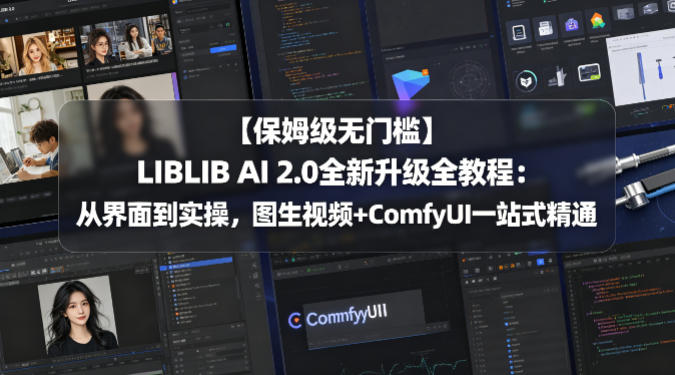
界面介绍
- 首页模块:首页划分为图片生成、视频生成、视频特效、资产库、灵感中心五大功能模块,入口清晰直观。
- 左侧导航栏:包含图片生成、视频生成、WebUI、ComfyUI、训练 LoRA、AI 工具箱等功能入口,方便用户快速访问不同创作模块。
- 中部工作区:主要用于模型选择、参数设置以及提示词输入等操作,是创作的核心区域。
- 右侧预览区:可实时预览生成结果,同时也用于资产管理,方便用户查看、下载和管理生成的作品。
图生视频实操教程
- 进入功能区:访问LiblibAI 官网并登录,点击左侧导航栏的 “视频生成”,或直接访问视频生成器页面。
- 上传图像:在视频生成界面,上传一张作为视频起始帧的图像,要求主体居中、光照均匀、无严重遮挡。
- 设置参数:在提示词框中输入运动指令,例如 “镜头缓慢推进,花瓣随风飘落”。选择模型为海螺 2.3,帧率设为 24fps,时长固定为 3 秒。
- 生成视频:点击 “生成视频” 按钮,等待约 40-60 秒完成渲染。视频生成后,点击播放器下方的 “导出关键帧” 按钮,可获取高清静帧图像。
ComfyUI 实操教程
- 进入工作区:点击左侧导航栏的 “ComfyUI”,或直接访问ComfyUI 页面,进入可视化工作区。
- 新建流程:点击左上角 “新建流程”,可选择预设模板如 “ComfyUI 文生图基础流程”。
- 选择模型:双击 “CheckpointLoaderSimple” 节点,在弹出窗口中选择已加载的模型,例如 Qwen-Image。
- 输入提示词:在 “CLIPTextEncode” 节点中分别填入正向提示词与负向提示词,支持中文直输。
- 连接节点:按照模型加载→文本编码→采样器→VAE 解码→图像输出的顺序连接节点。
- 生成图像:点击右上角 “队列 Prompt”,系统自动提交至云端 GPU 队列,状态栏显示 “Running” 后,约 15-30 秒生成图像并自动展示在右侧预览区。
声明:如若本站内容侵犯了原著者的合法权益,可联系我们进行处理。
注:文中内容出了标题和图片以外,内容为AI所写,如有雷同,请联系wuliuyiwu@foxmail.com删除,谢谢!

评论(0)