
ComfyUI人像写真摄影工作流:本地一键部署,换装换场景换脸全搞定,影楼效率翻倍
包含
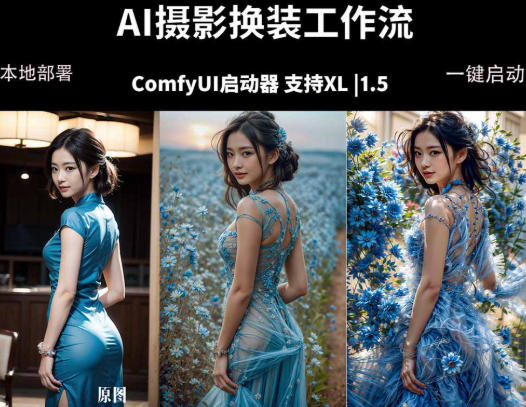
1.ComfyUI启动器,包含人像换背景服装工作流&人像仅换背景工作流,包含换脸,图像放大画质增强工作流
2.包含100+套摄影类场景lora模型,内置摄影类大模型
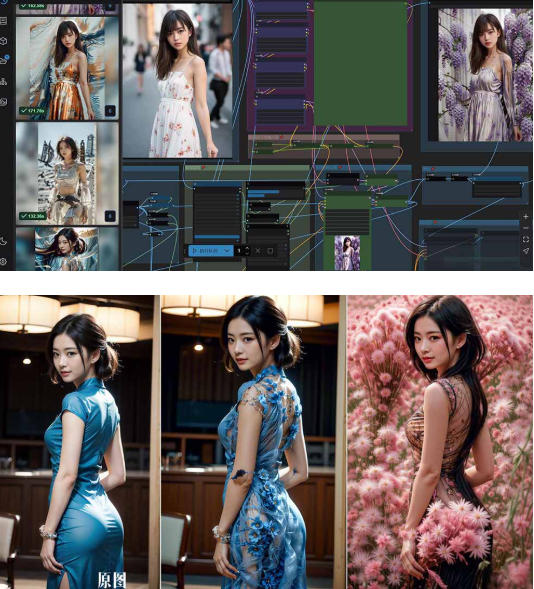
3.支持只换服装或者更换场景(内置100多套),当然不用lora模型只用提示器也可以
4.支持模特换脸工作流
[支持ComfyUI XL和1.5模型的工作流都有]
适用于图像创意爱好者、摄影师、设计师,影楼摄影换装换场景使用
软件要求:
①显卡要求:1.5工作流建议使用最低8GB以上显存的英伟达显卡,XL工作流需要12GB以上英伟达显卡使用。16GB显卡最佳
③系统要求:支持Windows10和Windows 11
本地一键部署
- 下载安装包:ComfyUI Desktop 支持 Windows 和 macOS 系统。Windows 用户可从官方链接下载适用于 NVIDIA 显卡系统的安装包;macOS 用户可从官方链接下载适用于 Apple Silicon 芯片的版本,也可通过 Homebrew 安装,命令为
brew install comfyui。 - 运行安装程序:Windows 用户下载后双击安装包,按提示操作,安装完成后桌面会生成快捷方式。macOS 用户将下载的 ComfyUI 图标拖入 Applications 文件夹即可。
- 首次启动与初始化:双击桌面快捷方式(Windows)或在 Launchpad 中找到 ComfyUI(macOS)启动程序。首次启动需进行初始化设置,包括选择 GPU 模式(Windows 可选择 NVIDIA 显卡,macOS 可选择 MPS,也可根据情况选择手动配置或 CPU 模式)、选择安装位置(建议新建空白文件夹,确保磁盘有 15GB 以上可用空间),还可选择迁移现有安装(若之前安装过 ComfyUI)以及进行桌面版设置(如自动更新、镜像设置等)。
人像写真摄影工作流操作
- 基于 Qwen-Image-Edit-F2P 人脸生成图像镜像生成人像:进入工作流,点击左上角「Load Workflow」按钮,选择名为 Qwen-Image-Edit-F2P_Face2Full 的工作流。然后上传一张清晰、居中、无遮挡的纯人脸图,在中部提示词框中输入包含穿着、场景、画面质感等要素的提示词,最后点击右上角的 “Queue Prompt” 或 “Run” 按钮,等待约 20-45 秒即可查看生成的人像图。
- 风格迁移换装换脸工作流:使用 RunningHub 的【风格迁移换装 换脸】人像摄影工作流,需上传身体 pose 图像、衣服风格图像和人脸图像三张图片。通过 IPAdapter 模型进行图像风格迁移,利用 controlnet 骨骼和深度模型进行人物 pose 控制,再经 joy_caption 反推提示词文本,连接采样器生成图像,后续还可进行面部裁切和换脸重绘等操作,实现换装换脸效果。
- closerAI ComfyUI 工作流实现精准换装:使用 closerAI nunchaku flux AI 人像风格迁移 + 精准换装 + TTP 放大工作流,需加载主体、人脸参考、风格参考、衣服参考 4 张图片。工作流会先进行风格迁移,然后自动蒙版衣服进行换装,还可进行 TTP 放大等操作,能打造出专业的时装摄影图,不过建议显存 16G 以上,若显存不足 8G 可分工作流手动操作。
声明:如若本站内容侵犯了原著者的合法权益,可联系我们进行处理。
注:文中内容出了标题和图片以外,内容为AI所写,如有雷同,请联系wuliuyiwu@foxmail.com删除,谢谢!

评论(0)