
人物声音实时变声软件教学,极速搭建个性化声音,轻松玩转实时变声
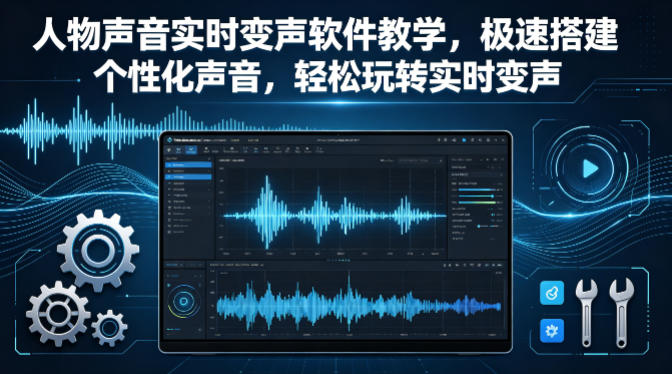
安装:可通过访问项目仓库下载对应系统的预构建包。Windows 用户下载后运行 “start_http.bat”,Mac 用户双击 “startHttp.command” 即可启动。也可通过 Docker 一键部署,运行 “./start_docker.sh” 构建并启动容器。
模型下载与加载:启动程序后,在主界面点击「模型管理」,选择喜欢的声线模型,等待模型自动下载。
实时变声设置:在「音频设置」中选择麦克风和耳机作为输入输出设备,调节「变声强度」滑块,点击「开始变声」按钮即可。还可在「高级设置」中开启降噪功能、通过「基频偏移」滑块微调音调,以及将常用参数保存为配置文件以便下次一键加载。
RVC 语音变声器
环境准备:可通过 CSDN 星图镜像部署。在镜像广场找到 “RVC” 镜像,点击 “部署” 或 “运行”,启动后会生成一个链接,若链接端口不是 7860,需手动将其改为 7860,然后复制到浏览器访问 RVC 的 WebUI 界面。
训练模型:准备一段 10 分钟到 30 分钟的纯净、清晰人声音频,将其放入指定文件夹(通常为 “Retrieval – based – Voice – Conversion – WebUI/input”)。在 WebUI 界面切换到 “训练” 标签页,填写实验名称,点击 “处理数据”。配置训练参数(新手可默认)后,点击 “训练模型”。训练完成后,最终模型文件在 “Retrieval – based – Voice – Conversion – WebUI/assets/weights” 目录下。
实时变声:切换到 “实时语音转换” 标签页,选择麦克风作为输入设备,扬声器或虚拟音频设备作为输出设备,加载训练好的模型,即可实现实时变声。
Voicemod
安装配置:通过官网下载安装包,支持 Windows 和 macOS 系统。安装后重启计算机激活虚拟音频驱动。首次运行时,在 “声音设置” 界面指定麦克风和耳机作为输入输出设备,将麦克风采样率设为 44.1kHz 或 48kHz,并调整输入音量避免削波失真。
音效选择与变声:软件内置超 100 种预设音效,在主界面 “Voicebox” 标签页浏览,点击试听,启用 “Voice Changer” 开关即可激活实时变声。还可进入 “自定义” 界面,通过调节音高、共振峰、混响等参数创作个性化音效,保存后添加到快速选择栏。
多平台应用:在游戏或通讯软件中使用时,需进入相应的语音设置,将输入设备改为 “Voicemod Virtual Audio Device”,并根据软件特点进行其他相关设置,如在 Discord 中需关闭自动增益控制等。

评论(0)