
(18040期)相机直播间搭建全套教程:实景/绿幕双方案+OBS美颜+多平台流程,零基础打造专业直播间
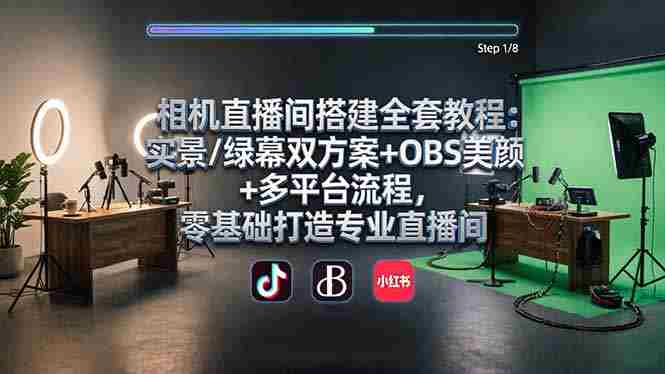
实景直播间搭建
- 硬件设备:相机可选择索尼 ZV-E10 二代搭配索尼 E 18-50mm 镜头,能提供出色画质。搭配三脚架固定相机,准备假电池确保长时间供电,还需采集卡及相应的 HDMI 线和 USB 线用于连接相机与电脑。灯光方面,使用 2 个球灯(主光)+2 个深抛灯(补光)+ 蛋格,让主播面部光线均匀。
- 环境布置:选择整洁、风格与直播内容相符的房间,背景可摆放装饰品、产品展示架等。注意光线均匀,避免窗户强光直射,可拉上窗帘并用灯光辅助。
绿幕直播间搭建
- 硬件设备:绿幕布建议选择 3×5 米加厚款,搭配支架或伸缩杆,价格在 50-300 元。摄像头可用罗技 C920 等 1080P USB 摄像头,也可升级为索尼 ZV-1 相机 + 采集卡。灯光需 2 个球灯用于绿幕补光,2 个深抛灯用于人物补光。电脑配置建议 i7 处理器 + 16G 内存 + GTX1050Ti 独立显卡。
- 环境布置:绿幕要悬挂平整,与主播距离保持 2-3 米。灯光从两侧 45° 角照射绿幕,主灯从主播左前方 45° 角高位打光,副灯从右前方补光,避免顶光或逆光。
相机参数设置
- 将相机调至视频模式,关闭图片配置文件、防抖功能和美颜效果,录音文件音量调至 0。
- 白平衡设为 K 值,建议 4800-5600K,对焦模式选择区域对焦,照相模式设为 M 档。
- 外部输出 HDMI 分辨率选择 2160,关闭 HDMI 信息显示,电源设置中自动关机显示与自动关机视频均设为 “不关”。
- 文件格式选择 XAVC S 4K,快门速度控制在 100 左右,ISO 数值建议不超过 2000,光圈数值根据需求调整,小光圈背景虚化效果强。
OBS 美颜设置
- 插件安装:以 BeautyCam 插件为例,从官方渠道下载安装包,关闭 OBS 后以管理员身份运行安装程序,确保安装路径与 OBS 主程序一致。安装完成后重启 OBS,在 “来源” 面板应能看到新增的 “BeautyCam” 选项。
- 参数调整:磨皮强度可设为 30-50,美白程度 20-40,红润度 10-20,皮肤平滑 15-30。瘦脸强度控制在 15-25,小脸效果设为 10-15,大眼效果不超过 20。补光强度根据环境光线调整在 15-30,锐化程度 5-10,降噪等级在低光环境下可设为 10-20。
多平台直播流程
- 用 HDMI 线连接相机与采集卡,再用 USB 线将采集卡连接至电脑。
- 打开 OBS 软件,添加视频采集设备,选择采集卡信号源,设置分辨率为 1920×1080、60 帧,色彩空间为 Rec.709、色彩范围扩展,并启用虚拟摄像机。
- 分别打开各直播平台的直播伴侣(如快手、抖音、视频号等),添加摄像头,选择 OBS 虚拟摄像头作为视频源,设置分辨率 1080×1920、30 帧,格式 YUY2,色彩空间 709,范围全范围,调整为竖屏模式后即可同步推流至多个平台
声明:如若本站内容侵犯了原著者的合法权益,可联系我们进行处理。
注:文中内容出了标题和图片以外,内容为AI所写,如有雷同,请联系wuliuyiwu@foxmail.com删除,谢谢!

评论(0)