
(18003期)手机短视频拍摄剪辑全攻略:零基础学稳定器运镜 + 剪映实操,小白快速变高手
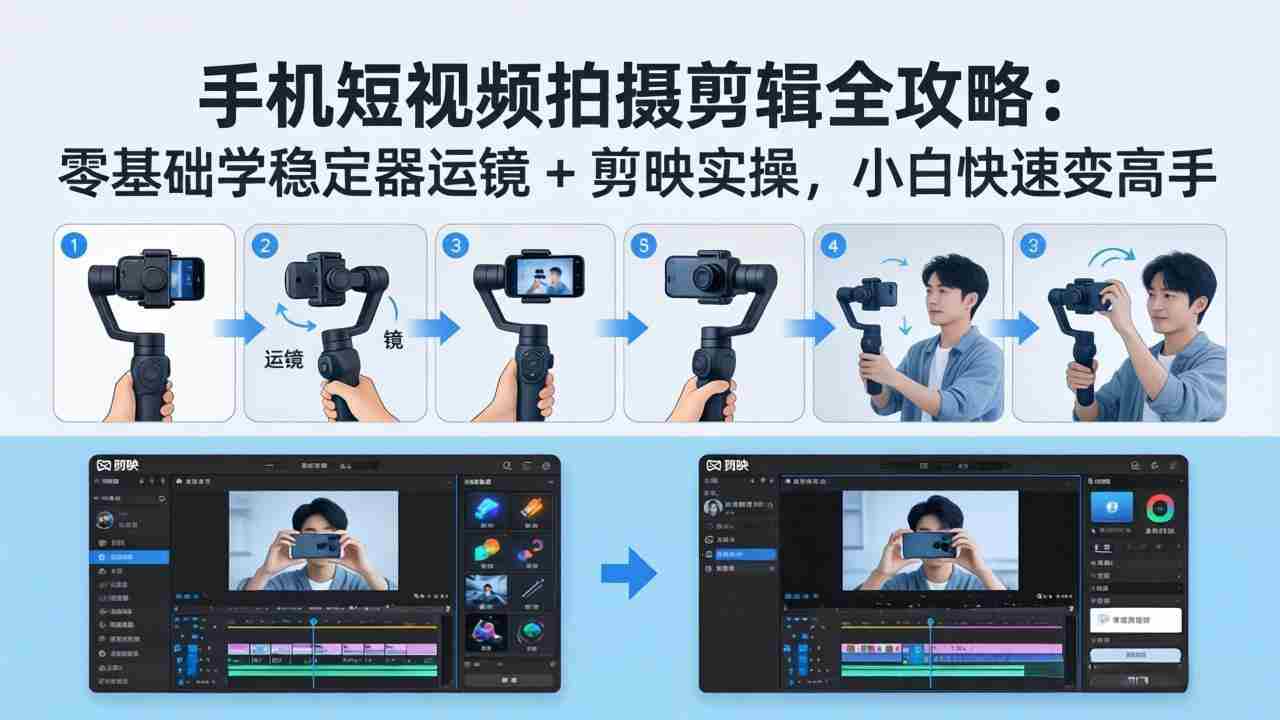
稳定器运镜技巧
- 前推运镜:使用锁定模式(LK),手持稳定器对着固定主体向前推动拍摄,可突出细节。
- 后拉运镜:同样用锁定模式(LK),持稳定器向后拉出,能展示物体从局部到整体,交代主体与环境关系。
- 横摇运镜:适合在航向跟随模式(HF)下操作,机位固定,水平方向转动稳定器,常用于场景转场或大环境水平展示。
- 背跟运镜:采用锁定模式(LK),镜头与主体保持固定距离,在主体背后跟随拍摄,可记录其动作和背景环境。
- 环绕运镜:以主体为轴心,在航向跟随模式(HF)下环绕主体做弧形运镜,能全方位展示主体。
- 升镜头运镜:运用锁定模式(LK),让镜头向上运动,可搭配延长杆模拟摇臂效果,常用于人物出场等场景。
- 降镜头运镜:与升镜头相反,镜头向下运动,可搭配其他运镜,添加前景能增强画面感。
- 平移运镜:使用锁定模式(LK),跟随人物水平方向移动,捕捉人物侧面表情和侧方景色。
- 甩镜头运镜:在航向跟随模式(HF)下,通过甩动镜头达到运动模糊效果,可用于不同场景的无缝衔接。
剪映实操步骤
- 创建项目与导入素材:打开剪映,点击 “+ 开始创作”,从相册中勾选素材,勾选 “高清” 选项后点击 “添加”。
- 基础剪辑:通过 “分割” 功能将视频剪成多段,删除不想要的片段,还可长按片段拖动调整顺序。
- 添加背景音乐:点击 “音频”,选择 “音乐”,从音乐库中挑选合适的音乐添加到时间轴。选中音乐轨道可调整音量,建议将背景音乐音量控制在 40%-60%,还可添加淡入淡出效果。
- 生成字幕:点击 “文本”,选择 “识别字幕”,剪映会自动分析人声生成字幕。识别完成后可修改文本内容,美化字幕样式。
- 美化与转场:在两个视频片段连接处点击白色小方块,选择转场效果并设置时长。点击 “滤镜” 可套用喜欢的风格,也可通过 “调节” 功能微调画面参数。
- 导出与发布:点击右上角 “导出”,分辨率可选择 1080P,帧率选 30fps 或 60fps,码率选高或推荐,导出后即可分享到各平台
声明:如若本站内容侵犯了原著者的合法权益,可联系我们进行处理。
注:文中内容出了标题和图片以外,内容为AI所写,如有雷同,请联系wuliuyiwu@foxmail.com删除,谢谢!

评论(0)