
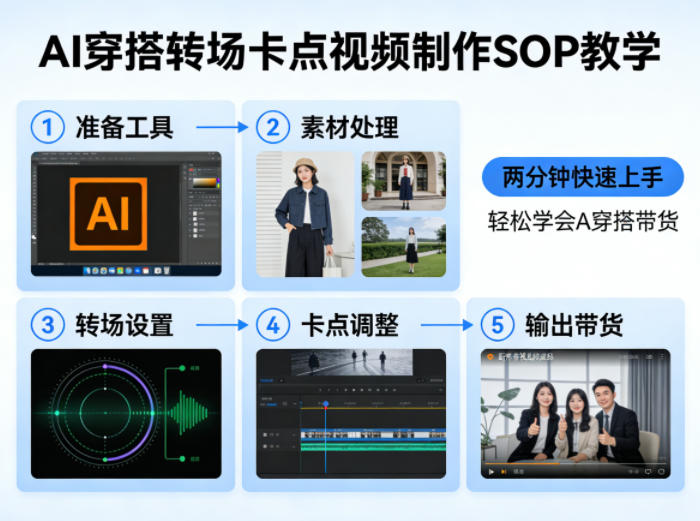
AI穿搭转场卡点视频制作SOP教学,两分钟快速上手,轻松学会AI穿搭带货
课程介绍
AI穿搭转场卡点视频的制作SOP,包括前期准备、图生视频批量生成素材、剪辑步骤等内容。
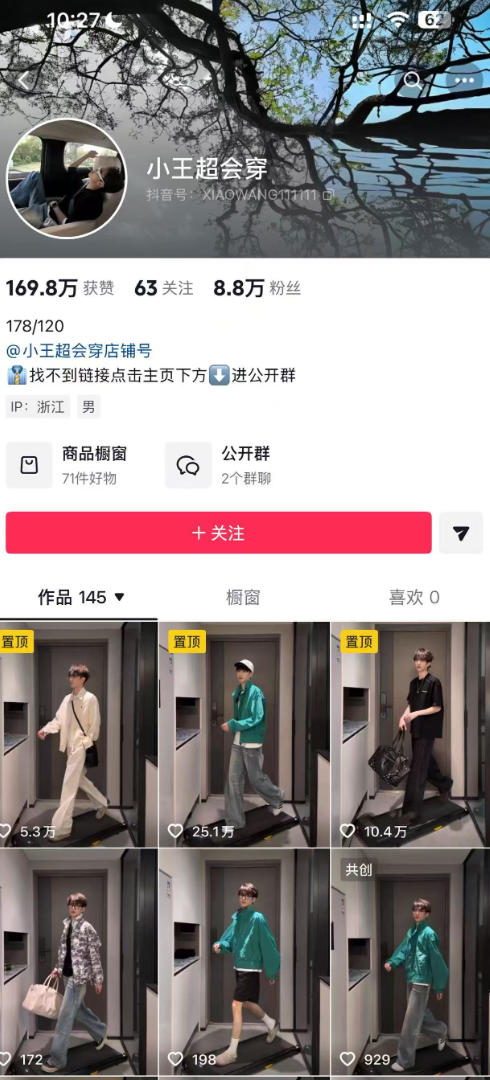
对标账号如下:
素材准备
- 服装图片:选择清晰、展示效果好的穿搭图片,若有条件可拍摄不同角度、姿势的全身照。也可利用 AI 工具生成,如 FlowPix 可生成专属模特穿搭图。
- 音乐选择:打开剪映 APP,点击 “音频”-“音乐”,选择 “卡点” 分类,从中挑选节奏明快、强烈的热门 BGM,如《Go Solo》《Time》等。
AI 生成转场效果
- 单张图片生成:打开 FlexClip AI 影片生成器页面,上传第一套穿搭照片。选择 AI 模型,输入提示词描述换装效果,如 “将照片中的服装慢慢过渡成一套黑色礼服连衣裙,使用转圈转场及细微闪光效果”,选择影片时长后点击 “生成”。
- 两张图片生成:同样在 FlexClip AI 影片生成器页面,切换到 “图片转影片” 模式,选择支持 “首尾幀” 功能的模型,如高级、Kling 1.6 Pro 等。上传换装前和换装后的照片,输入提示词描述转场动作、光线风格等,设置影片时长和比例,可选择生成音效,然后点击 “生成”。
剪辑制作
- 导入素材与音乐:打开剪映,点击 “开始创作”,导入 AI 生成的穿搭视频素材或图片,再添加选好的卡点音乐,调整视频总时长与音乐匹配。
- 设置自动踩点:选中音频轨道,点击 “踩点”,开启 “自动踩点”,选择 “节拍 II”,生成黄色标记点。
- 对齐素材与节奏:拖动时间轴至每个黄色踩点位置,点击 “分割” 切割素材,拖动每段素材边缘,使其首尾对齐相邻两个黄色标记点。
- 添加转场特效:点击片段连接处,选择 “闪黑”“抖动” 等冲击力强的转场效果,时长设置为 0.2 秒。
优化输出
- 添加特效:在踩点瞬间添加 “特效”-“氛围” 类特效,如花瓣、闪光等,特效时长覆盖 1 个节拍点。
- 文字卡点:在黄色标记点添加文字,设置 “打字机” 等入场动画,动画时长与节拍同步。
- 导出视频:点击 “导出”,分辨率选择 1080P,帧率 30fps,可开启 “HDR” 增强画质
声明:如若本站内容侵犯了原著者的合法权益,可联系我们进行处理。
注:文中内容出了标题和图片以外,内容为AI所写,如有雷同,请联系wuliuyiwu@foxmail.com删除,谢谢!

评论(0)