
豆包图片去水印教程,电脑PS操作教程
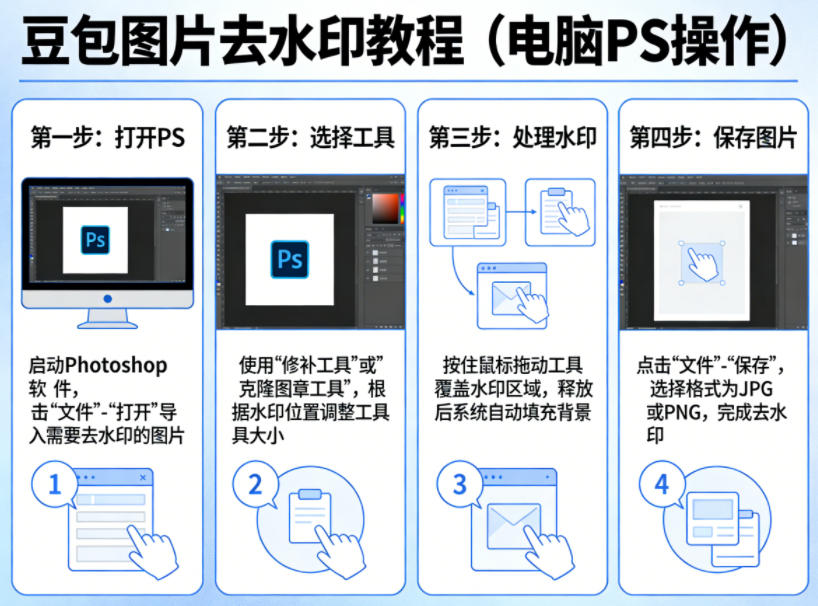
- 内容识别填充(适用于纯色或简单背景):
- 打开图片:点击 “文件”→“打开”,选择带水印图片,或使用快捷键 Ctrl+O(Win)/Command+O(Mac)。
- 选择水印区域:使用左侧工具栏的 “矩形选框工具”(M),框选水印区域,比水印稍大一圈。
- 自动填充水印:右键选区,选择 “内容识别填充”,弹出窗口参数默认,点击 “确定”,PS 会自动用周围像素覆盖水印。
- 仿制图章工具(适用于复杂背景):
- 选择工具:选择左侧工具栏的 “仿制图章工具”(S)。
- 取样覆盖区域:按住 Alt 键,鼠标点击水印附近的干净区域取样本。
- 涂抹水印:松开 Alt 键,在水印区域涂抹,可将画笔硬度设为 40%-60%,并随时重新取样以避免重复图案。
- 修补工具(适用于水印周围有相似纹理):
- 选择工具并圈选水印:选择 “修补工具”(J),圈选水印区域。
- 移动选区:拖动选区到附近干净区域,松开鼠标,PS 会自动融合。
- 处理半透明水印:
- 复制图层:在 “图层” 面板,拖动背景层到 “新建图层图标”,或使用 Ctrl+J。
- 色阶去底色:点击 “图像”→“调整”→“色阶”(Ctrl+L),拖动白色滑块向左,直到水印变灰。
- 混合模式去印:将图层混合模式设为 “颜色减淡”,若画面过亮可降低图层不透明度。
声明:如若本站内容侵犯了原著者的合法权益,可联系我们进行处理。
注:文中内容出了标题和图片以外,内容为AI所写,如有雷同,请联系wuliuyiwu@foxmail.com删除,谢谢!

评论(0)