
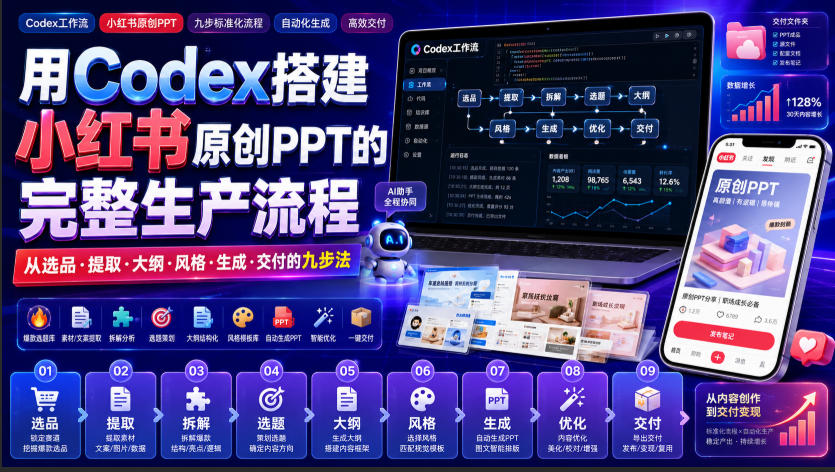
用Codex搭建小红书原创PPT的完整生产流程,从选品·提取·大纲·风格·生成·交付的九步法
一、 选品与素材准备
- 建立本地工作区:在电脑上新建一个专属文件夹,将需要用到的原始素材(如 Word 文档、PDF 报告、参考图片、Logo 等)统一放入该文件夹中。
- 启动并指定工作区:打开 Codex 桌面端,在左侧边栏选择或打开刚才创建的文件夹,将其指定为本次任务的工作范围。
二、 提取与大纲规划
- 提炼核心内容:向 Codex 下达指令,让其读取文件夹中的源文档,提炼核心内容并规划 PPT 结构。
- 确认大纲草案:这是最关键的一步。要求 Codex 先不要直接生成 PPT,而是以 Markdown 格式输出每一页的标题和核心信息点(大纲草案)供你确认。确认逻辑通顺后再进行下一步,这能极大降低后期的返工成本。
三、 风格设定与生成
- 确定视觉风格:大纲确认后,根据你的需求指定风格。你可以要求特定的配色(如“法式复古电商杂志风”)、排版要求(如“低文本密度、每页一个核心判断”),或者提供参考图让 Codex 提取“风格 DNA”。
- 选择生成模式:根据你的用途选择合适的生成路径:
- 可编辑模式:使用 Codex 内置的
Presentations插件,生成标准的.pptx文件,适合需要后续手动修改文字的日常汇报。 - 高颜值图片模式:使用开源的
Skill(如visual-style-ppt或codex-ppt),调用 AI 图像生成模型将每一页 PPT 当成一整张精美图片来生成,适合小红书图文展示,视觉冲击力极强。
- 可编辑模式:使用 Codex 内置的
- 分段生成与样张验证:如果是长篇幅或多页项目,建议先让 Codex 生成缩略图板或单页样张(如第3页和第7页)。确认版式、文字密度和视觉细节无误后,再指令其全量生成剩余页面。
四、 质检与交付
- 细节返修与确认:图片生成后,仔细检查是否存在错别字、人像细节崩坏或排版拥挤等问题。如有问题,可通过截图框选或精准文字指令让 Codex 局部重做,直到所有页面满意为止。
- 打包交付:确认无误后,指令 Codex 进行最终打包。它会交付包含所有高清图片、缩略图版、大纲文档以及提示词文件的压缩包。如果使用的是图片版 PPT 模式,最终输出的
.pptx本质上是由全屏图片组成的,非常适合直接投屏或作为小红书素材发布。
💡 核心避坑提示:无论采用哪种模式,都必须遵循“先确认大纲再生成”的原则。直接让 AI 全量生成往往会导致逻辑断层或风格错乱,后续逐页修改的成本远高于前期确认大纲的时间。
声明:如若本站内容侵犯了原著者的合法权益,可联系我们进行处理。
注:文中内容出了标题和图片以外,内容为AI所写,如有雷同,请联系wuliuyiwu@foxmail.com删除,谢谢!

评论(0)